
noteで、自分が撮影した動画を直接再生できるようにしたいと思ったことはありませんか?

スマホに保存してある動画のことだよね?

そう。でも色々調べても、YouTubeなどの外部リンク動画の貼り方しか出てこないんだよね。
例えば、スマホの動画をファイルに保存して、noteにそのファイルを埋め込む方法があります。
しかしこのやり方だと、記事上では「ただのダウンロードリンク」として表示されてしまうため、読者には非常に不親切な状態になります。
わざわざそのファイルをダウンロードしてくれる人はいない。
自然な感じで、再生ボタンが出るようにしたいの。
結論から言うと、noteの仕様上動画ファイルを直接記事にアップロードして、その場で再生させる機能は現在ありません。
「再生ボタンを出して、その場で見てもらう」ためには、これから紹介する3つの現実的な回避策があります。ご自身のスタイルに合うものを選んでみてください。
目次
YouTubeを「限定公開」で使う
YouTubeを「みんなに見せる場所」ではなく、単なる「ブログ掲載用動画置き場」として使う方法です。
- やり方: YouTubeに動画をアップロードし、公開設定を「限定公開」にします。そのURLをnoteに貼り付けるだけです。
- メリット:
- YouTubeの検索結果には出ないので、noteの読者だけに見せられる。
- note上で再生ボタンが表示され、スムーズに視聴できる。
- デメリット: YouTubeのアカウント作成が必要。
動画を「GIFアニメ」に変換する
5〜10秒程度の短い動画(料理の湯気、ペットの動きなど)であれば、動画をGIF形式に変換して「画像」としてアップロードするのが最もスマートです。
- やり方: スマホのアプリやWebサービス(「動画 GIF 変換」で検索)で変換し、noteの画像挿入ボタンから貼り付けます。
- メリット:
- 勝手にループ再生されるので、読者は再生ボタンを押す手間すらありません。
- 記事のデザインに一番馴染みます。
- デメリット: 音声が出ない、長時間の動画には向かない(ファイルサイズが大きくなるため)。
Googleドライブのリンクを活用する
YouTubeを使いたくない場合は、Googleドライブに保存した動画の共有リンクを貼る方法もあります。
- 注意点: これもnote上での直接再生ではなく、クリックするとGoogleドライブの再生画面に飛ぶ形になります。ファイル配布よりはマシですが、理想の記事内再生とは少し異なります。
- Googleドライブのリンクを公開設定にしてnoteに貼る場合、自分のGoogleアカウント名(本名など)やメールアドレスが訪問者に伝わってしまうリスクがあります。不特定多数が見るnoteでは、避けたほうが賢明です。
比較まとめ
| 方法 | 手軽さ | note内再生 | 音声 | おすすめ |
| YouTube(限定公開) | △ | ○ | ○ | 音あり・解説動画や長い動画に |
| GIF画像に変換 | ○ | ◎ (自動) | × | 数秒のイメージ動画に |
| ファイル添付(現状) | ◎ | × | △ | 非推奨(不親切) |
もし、その動画が「音声なしで、ちょっとした動きを見せたいだけ」ならGIF変換がおすすめです。一方で音声が重要なら、YouTubeの限定公開が最適解。
特に個人情報を守りつつ、読者が再生ボタンを押すだけで見られる状態にするなら、やはりYouTubeの「限定公開」が最も安全で確実な方法です。
私は「音を聞いてもらう」ことが目的だったので、結局専用のチャンネルを作りました!
YouTubeの限定公開をおすすめする理由は以下の3点です。
① アカウント名がバレない工夫ができる
YouTube用に「ニックネーム」のチャンネルを一つ作っておけば、Googleアカウントの本名が表に出ることはありません。
② 限定公開なら検索に引っかからない
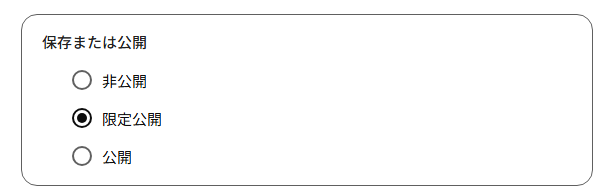
「限定公開」設定でアップロードすれば、YouTube内の検索結果にも、Googleの検索結果にも出てきません。「noteの記事内に貼ったリンクを知っている人」だけが動画を見ることができます。
③ 再生プレイヤーがそのまま表示される
noteのエディタにYouTubeのURLを貼り付けるだけで、記事の中にきれいな再生画面(サムネイルと再生ボタン)が現れます。読者はnoteから離れずに、その場でポチッと再生できます。
こちらが実際に動画を貼り付けたnoteの記事です。ぜひご覧ください。
もし「どうしてもYouTubeは使いたくない…」という場合は、以下のような選択肢もあります。
- Vimeo(ヴィメオ)を使う: ビジネス利用も多い動画共有サイトです。YouTubeよりプライバシー設定が細かく広告も入りませんが、無料版だと容量制限があります。
- GIFアニメに変換する: 先ほどもお伝えしましたが、音が必要ない短い動画(15秒以内など)なら、動画を「画像(GIF)」に変換して貼るのが一番安全です。画像扱いなので、個人情報が漏れる心配は一切ありません。
私も最初はわざわざYouTubeチャンネルを作るのには抵抗あったけど。
やってみたら意外と簡単で、今後も継続して使えるね。
結論としてのアドバイス
音が必要な動画なら、YouTubeで「note投稿用の別名チャンネル」を作り、限定公開でアップロードするのが、個人情報を守りつつ、読者に最も喜ばれる(再生しやすい)方法です。
次の章では、YouTubeをnote専用の動画置き場として使うための、具体的な手順とポイントをまとめました。
スマホ保存動画をnoteに貼る手順
1. 動画を「限定公開」でアップロードする
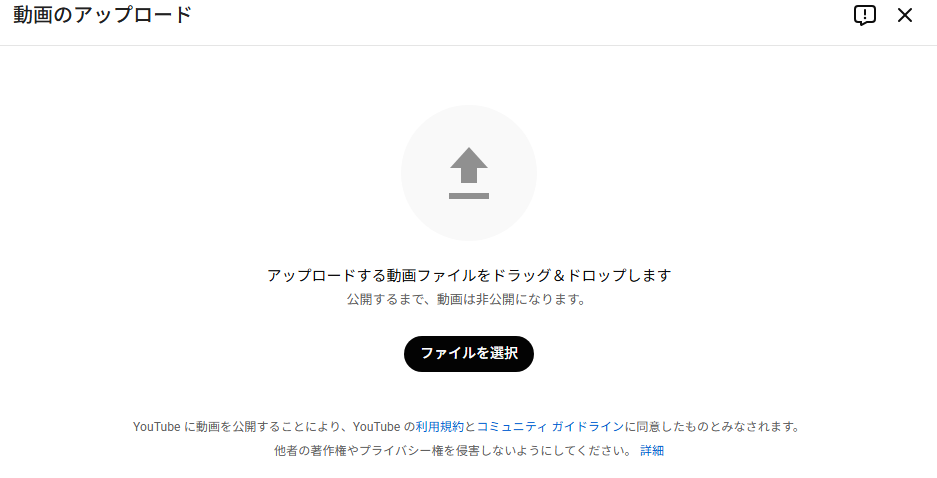
私はPCで操作したので、スマホの動画をPC内のファイルにDLしました。
スマホのYouTubeアプリで作業するなら、そのひと手間もいらないよ。
YouTubeアプリの『+』ボタンから、スマホのカメラロール(写真ライブラリ)にある動画をそのまま選ぶだけでOKです。これなら画質も落ちず、一番カンタンです。
スマホのYouTubeアプリから動画をアップロードする際、公開設定を必ず「限定公開(Unlisted)」にしてください。
- 公開(Public): YouTube内の検索に出てしまい、誰でも見られます。
- 非公開(Private): あなたしか見られず、noteに貼っても読者には見えません。
- 限定公開(Unlisted): YouTubeの検索には出ませんが、URLを知っている人(noteの読者)だけが見られます。
2. noteへの貼り方
- YouTubeアプリでアップロードした動画の「共有」ボタンを押し、「コピー」でURLを取得します。
- noteの執筆画面で、改行した新しい行にそのURLをペーストします。(もしくは埋め込み機能でも)
- そのままEnterキーを押すと、自動的に再生ボタン付きのプレイヤーに切り替わります。
3. 注意点:チャンネル名の確認
YouTubeチャンネルの名前が本名になっていないか、念のため確認しておきましょう。
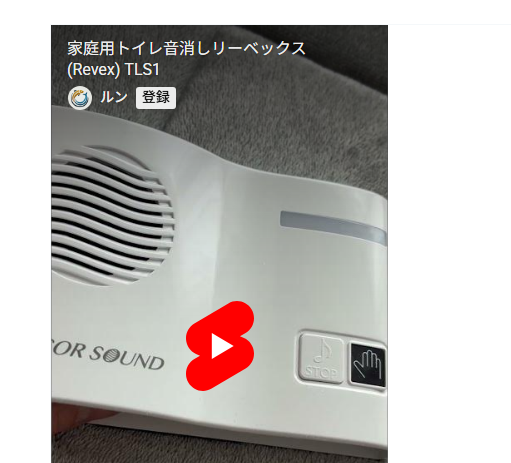
- noteの読者が動画を再生した際、動画の左上に「チャンネル名」が表示されます。
- もし本名になっている、もしくはブログと全然関係ないプロフィールの場合は、YouTubeの設定(マイチャンネル > チャンネルをカスタマイズ > 基本情報)から、noteのペンネームと同じ名前やアイコンに変更できます。
2026年時点で1番最適な方法
noteで動画を見てもらいたいなら、ファイル添付ではなく「YouTube経由の埋め込み」一択です。 (2026年2月時点)
ファイル添付で「動画ファイルを保存してください」と読者に強いるのではなく、再生ボタンを差し出して、気楽に楽しんでもらえる環境を整えられます。
特に短い動画なら「YouTubeショート」で作成すると、テンポの良い記事に仕上がりますよ。
今後noteで、手持ちの動画が貼れる新機能ができるかもしれませんね。


コメント