
「Amazonアソシエイト審査中なのに、自分のリンクを踏んでそのまま買い物しちゃった……」
これ我が家が実際にやってしまったミスです。
ブログのAmazonリンクがちゃんと貼れているかをクリックして確認した数時間後に、同じスマホのAmazonアプリで日用品の買い物をしてしまいました。
アソシエイトの管理画面上では、
注文済み商品の合計→カウント①されますが、紹介料と発送済商品のカウントには反映されません。

確認クリックの後に、タブは閉じたんだけどな…

実はそこが盲点。24時間以内はクッキーが有効なままなんだ。
目次
【要注意】Amazonリンク24時間ルール
Amazonアソシエイトには、1度リンクを踏むと、24時間以内にショッピングカートに追加された商品は紹介料の対象になるという強力な仕組み(Cookieの有効期限)があります。
つまり、以下のような流れでも自己購入としてカウントされてしまうのです。
昼: 自分のブログの動作確認でリンクをクリックしてタブを閉じる(ここでCookieが保存される)
⇩
夜: 同じスマホのAmazonアプリを開き、普通に日用品を買い物する
⇩
結果: 昼に踏んだリンクの足跡が残っているため、夜の買い物が自分のリンク経由と判定される!
この仕組みを知らないと、無意識のうちに規約違反を積み重ねてしまうことになります。
そうだったんだ…
しかも、我が家は家族でAmazonアカウントを共有しています。
家族共有アカウントのリスク
Amazonでの買い物を、同じログインアカウントで行っているご家庭も多いでしょう。
そうすると次のようなリスクがあります。
夫 : 通勤中に動作チェック目的でブログリンクを踏む(Amazonアプリに自動ログイン)
妻 : 同じ日に自宅にて、夫と同じログインアカウントで買い物
たとえ別な場所で違うスマホを使って買い物をしたとしても、同一IDと認定されてしまいます。
このように自分だけ気をつけていても「家族の誰かがいつの間にかリンクを踏んでいるかも…」という心配はつきものです。
いちいち確認し合うのは、めちゃくちゃ面倒くさい。
1回のミスなら無効で済むことが多いですが、何度も重なれば規約違反のペナルティがあるかもしれません。特に我が家はアソシエイトの審査中だったので、かなりドキドキしました。
誤クリックを防ぐ対策いろいろ
焦ってネットで対策を調べると、いろんな方法が出てきます。しかし、いくつかの方法は我が家にとってはデメリットを感じるものでした。
• 案①:Cookie(履歴)やキャッシュの削除
→ 毎回消すのは面倒。他のサイトの自動ログインまで切れてしまう。
• 案②:シークレットモードで確認
→ いちいちモードを切り替えるのが手間。つい忘れがち。
• 案③:他人のアソシエイトリンクを上書き目的で踏む
☟良ければどうぞ
書籍(オーディブル登録で無料)
「ゆる副業」のはじめかた アフィリエイトブログ スキマ時間で自分の「好き」をお金に変える!
※30日間オーディブル無料体験受付中
→ 誰かのリンクを探すという手間が発生。(リンクがアフィリエイトではない場合もある)
また24時間以内に同じアカウントで買う以上、リスクはゼロにならない。
もっと特別な作業なしで、うっかりクリックを防げたらいいな。
【おすすめ案】確認用のブラウザを分ける
安全対策の1つとして我が家で取り入れたのは、普段デフォルトにしているブラウザとは別に、ブログ確認用のブラウザを用意したことです。
具体的には、
普段スマホで開くブラウザ→safari
ブログの確認作業→chrome
といった使い分けです。
作業用を物理的に分ける癖付けは大事だね!
実はこれでもまだ危ないんだ。
「アプリに飛んじゃう」問題
「よし、ブログ確認はChrome(別ブラウザ)でやろう!」
そう思って別ブラウザを導入しても、今度はスマホの親切なある機能が作動してしまいます。
リンクをタップした瞬間、勝手にAmazonアプリが立ち上がり、ログイン状態で商品ページが開いてしまう機能です。
これでは、ブラウザを分けた意味がありません。このアプリ自動起動がある限り、うっかりタップは即「Cookieの紐付け」に繋がってしまいます。
え…ダメじゃん。どうにかその設定は解除できないの?
アプリへのジャンプを防ぐ方法
スマホのユニバーサルリンク(自動起動)をオフにする必要があります。
1. Androidの場合(設定でオフにできる)
Androidはシステム設定で「このアプリで開く」を無効化できます。
• [設定] > [アプリ] > [Amazon ショッピング] > [デフォルトで開く]
• 「対応リンクを開く」をオフにする。
これで、ブラウザでクリックしてもアプリが勝手に起動しなくなります。
2. iPhone (iOS) の場合(設定がない!)
iPhoneには、特定のアプリの自動起動だけをオフにする設定画面がありません。
iPhoneではできないのね。詰んだ?
大丈夫!勝手にアプリに飛ばない唯一の方法があるよ!
iPhoneでアプリへの自動遷移を防ぐ方法
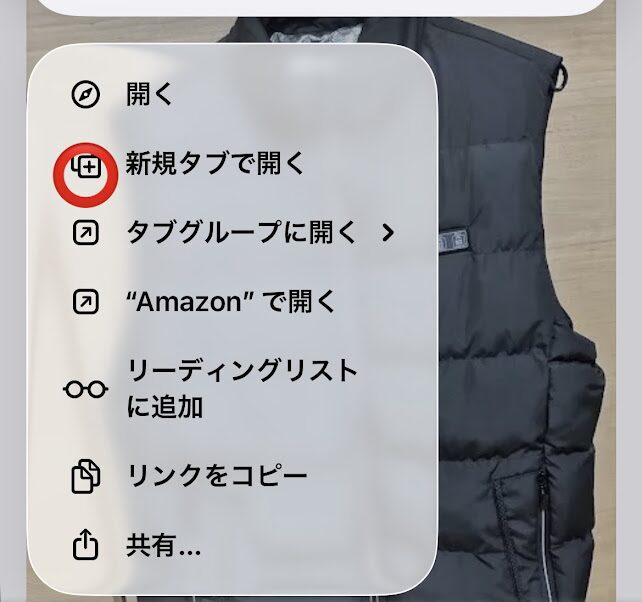
リンクを普通にタップせず、「長押し > 新規タブで開く」を選択。
実はこれだけで、アプリへの強制ジャンプを回避して、ブラウザ内(未ログイン状態)でページを確認できます。
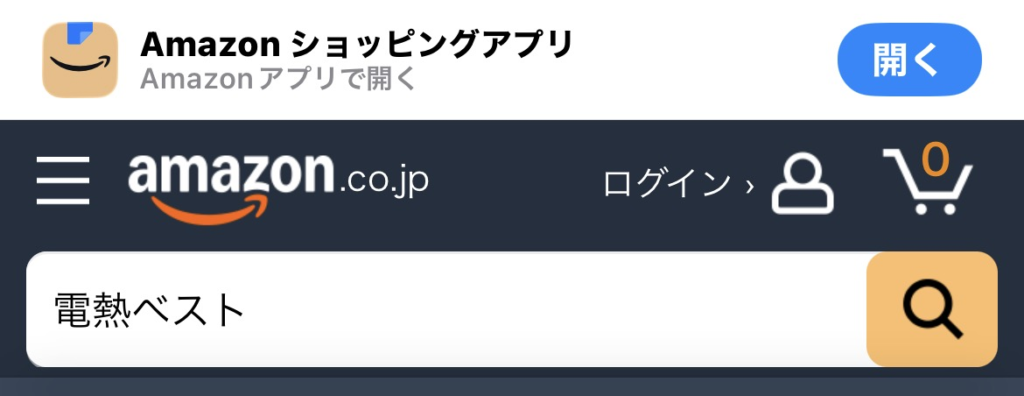
この写真のように、ログインされていない状態であることを確認してくださいね。
全てを踏まえた最強対策はこれ!
試行錯誤の結果、たどり着いた「これなら絶対に事故が起きない」と我が家が決めた運用ルールがこちらです。
①ブログ 確認用ブラウザを普段と別にする
まずブログの確認作業は、普段私用で使わないブラウザ(例:普段SafariならChromeなど)を専用機にします。そして、そのブラウザでは「絶対にAmazonにログインしない」ことを徹底します。
② 【最重要】常に長押しを意識する
ブラウザを分けるだけでは、アプリへの自動ジャンプが防げないことがあります。リンクを確認する時は、必ず「リンクを長押し > 新規タブで開く」をセットで行います。
こうすることで、
の3つの安全を手に入れられます。
この「別ブラウザ × 長押し」の二段構えなら、家族が裏でアプリを使って買い物をしていようが、アカウントに足跡がつくことを防げます。
補足だけど、iPhoneなら毎回長押しをしなくても大丈夫なんだよ。
iPhoneには、最後にリンクを開いた方法(ブラウザで開いたか、アプリで開いたか)」を記憶する性質があります。1度長押しでブラウザで開いてあげると、次からは普通にタップしてもアプリに飛ばず、ブラウザ内で開くようになります。
そうなんだ!でも念のため、長押しの癖をつけようと思います。
仕組みを作って安心して運営する
初めて知る仕組みには、困惑することが多いものです。特に今回のような24時間ルールは、売る側としてのメリットが大きい一方で、自己ミスを誘発する要素でもあります。しかし失敗を恐れて、確認作業を怠ることはしたくありません。
・買い物: 自分も家族もAmazonアプリで完結。(ログインしたままでOK)
・ブログ確認: 別ブラウザで長押しして開く。
このルールを作ってしまえば、もう冷や汗をかく必要はありません。今回のミスはとても良い勉強になりました。
もっといい方法あるよという方は、ぜひアドバイスをください!

コメント